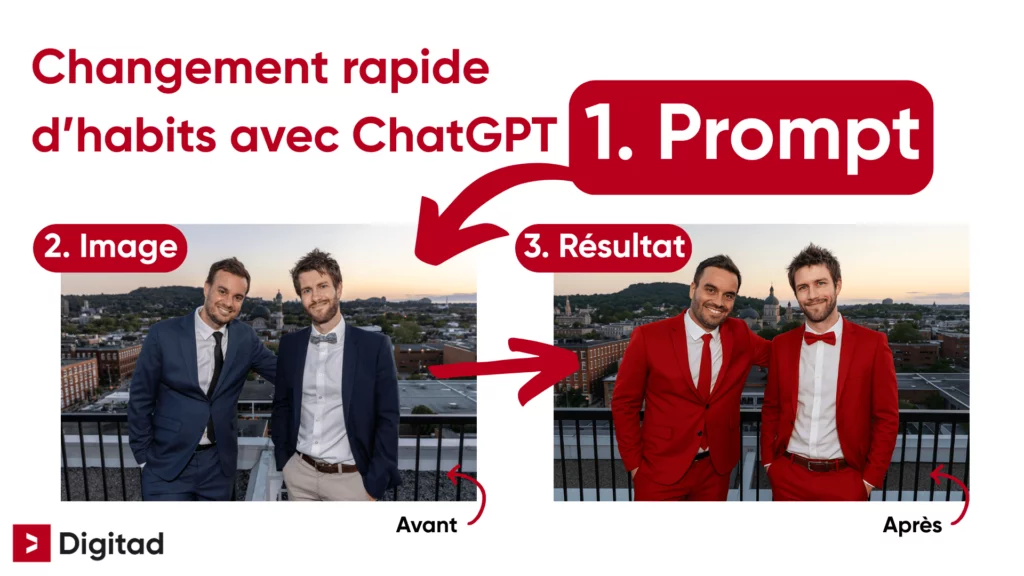
Modifier une photo avec ChatGPT, c’est possible depuis l’intégration de DALL·E 3 dans ChatGPT Plus en octobre 2023. Uploadez votre image, rédigez un prompt de retouche photo, et obtenez une version transformée en quelques secondes : changement d’arrière-plan, modification de style, ajout ou suppression d’éléments. Pas besoin de maîtriser Photoshop. La qualité du résultat dépend presque entièrement de la façon dont vous formulez vos instructions, et c’est exactement ce que vous allez apprendre ici.
| Ce que couvre cet article | Ce que vous allez apprendre |
|---|---|
| Fonctionnement de la retouche IA | Comment ChatGPT analyse et modifie une image |
| Outils disponibles | Comparatif ChatGPT, Firefly, Canva AI |
| Upload d’image | Étapes concrètes pour envoyer une photo |
| Prompts pour le fond | Formules prêtes à copier-coller |
| Prompts pour le style | Aquarelle, argentique, BD, peinture |
| Prompts pour les détails | Modifier un vêtement, supprimer un objet |
| Formuler un bon prompt | Structure efficace avec exemples |
| Limites de ChatGPT | Ce qu’il ne sait pas faire |
- ChatGPT régénère une nouvelle image à partir de votre description, il ne retouche pas pixel par pixel.
- Les images de sortie sont limitées à 1024×1024 px : prévoir un outil d’upscaling pour l’impression.
- Les visages peuvent être légèrement modifiés même si vous ne le demandez pas.
- Pour l’inpainting précis (retouche d’une zone très ciblée), Adobe Firefly est plus adapté.
- Préciser ce qui ne doit pas changer dans votre prompt améliore significativement le résultat.
- Les images générées vous appartiennent, mais la responsabilité sur les droits des photos uploadées reste la vôtre.
Comment fonctionne la modification de photo dans ChatGPT ?
Quand vous envoyez une image à ChatGPT, il l’analyse visuellement grâce à sa capacité à lire et comprendre les images. Il repère les éléments présents : personnes, objets, couleurs, ambiance , puis génère une nouvelle version selon vos instructions.
Ce que beaucoup ne réalisent pas au départ : ChatGPT ne modifie pas votre photo comme le ferait un logiciel de retouche classique. Il crée une nouvelle image en s’appuyant sur ce qu’il a compris de l’originale et sur ce que vous lui avez demandé.
Le moteur derrière tout ça est DALL·E 3, intégré à ChatGPT Plus depuis octobre 2023. Depuis début 2024, certaines fonctions sont accessibles aux comptes gratuits, mais avec un nombre de générations limité par jour.
Quels outils utiliser pour modifier une photo avec l’IA ?
ChatGPT est l’option la plus simple pour travailler uniquement avec du texte, sans installer quoi que ce soit. Mais selon ce que vous voulez faire, d’autres outils peuvent être plus adaptés.
| Outil | Point fort | Limite |
|---|---|---|
| ChatGPT + DALL·E 3 | Facile, tout en langage naturel | Retouche précise limitée |
| Adobe Firefly | Retouche zone par zone très précise | Coûteux (inclus Creative Cloud) |
| Canva AI | Rapide, interface simple | Moins de personnalisation |
| Clipdrop | Suppression de fond en un clic | Fonctions restreintes |
| Stable Diffusion | Contrôle total | Nécessite une installation technique |
Si votre objectif est de changer un fond, transformer un style ou ajouter un élément à une scène, ChatGPT couvre largement ces besoins sans friction.
Vous aimerez aussi : Quelle est la meilleure intelligence artificielle entre Mistral AI et ChatGPT ?
Comment uploader une photo dans ChatGPT pour la modifier ?
Sur la version web de ChatGPT, cliquez sur l’icône en forme de trombone dans la barre de saisie, sélectionnez votre fichier, et il apparaît directement dans la conversation. Sur mobile, la procédure est identique, avec en plus la possibilité de prendre une photo en direct depuis l’application.
Les formats acceptés sont JPEG, PNG, GIF et WebP, avec une limite de 20 Mo par fichier.
Une précision utile : ChatGPT ne conserve pas vos images entre les sessions. Si vous voulez retoucher la même photo plusieurs fois, gardez-la accessible sur votre appareil. Les images contenant des visages peuvent aussi être refusées si la modification ressemble à une tentative de manipulation réaliste d’identité.
Quels prompts utiliser pour changer l’arrière-plan d’une photo ?
Le changement de fond est l’une des modifications les plus demandées. La clé, c’est de préciser ce qui reste intact, puis de décrire le nouveau fond avec suffisamment de détails pour que le résultat soit cohérent.
Voici trois exemples prêts à l’emploi :
Portrait avec nouveau décor urbain : « Garde la personne au premier plan exactement telle qu’elle est. Remplace l’arrière-plan par une rue de Tokyo la nuit, avec des néons colorés, de la pluie légère sur le sol et une ambiance cinématographique. »
Photo produit sur fond neutre : « L’objet reste identique. Place-le sur une table en bois rustique, avec une fenêtre lumineuse floue en arrière-plan et une lumière naturelle douce venant de la gauche. »
Ciel maussade à remplacer : « Le sujet de la photo ne change pas. Remplace uniquement le ciel par un coucher de soleil aux tons orangés et violets, avec quelques nuages dorés. »
Quels prompts utiliser pour changer le style d’une photo ?
La transformation de style est ce que ChatGPT réussit le mieux. Vous pouvez passer d’une photo réaliste à une illustration, une peinture, un rendu rétro ou un dessin en quelques mots.
Style aquarelle : « Transforme cette photo en illustration aquarelle. Garde la composition et les couleurs principales, avec un rendu doux, des bords légèrement flous et des lavis de couleur visibles. »
Style argentique années 70 : « Applique un rendu de film argentique 35 mm. Grain visible, légère désaturation, tons chauds, légère surexposition sur les zones claires. »
Style bande dessinée américaine : « Redessine cette image dans un style comic book des années 80. Contours noirs épais, couleurs vives et saturées, hachures pour les ombres. »
Style pixel art : « Convertis cette image en pixel art style jeu vidéo rétro des années 90, palette limitée à 16 couleurs, rendu 32×32 pixels. »
Ce qui fait la différence dans ces prompts, c’est la description du rendu visuel attendu, pas seulement le nom du style. « Style aquarelle » seul donne un résultat générique. Ajouter « lavis visibles, bords légèrement flous » ancre le résultat dans quelque chose de précis.
Ne manquez pas : Avis ChatSEO : que vaut vraiment cet outil SEO basé sur l’IA ?
Quels prompts utiliser pour modifier des éléments précis dans une photo ?
C’est la partie la plus délicate. ChatGPT reconstruit une scène entière, il ne retouche pas une zone isolée avec précision chirurgicale. Mais avec un prompt bien construit, les résultats sont souvent convaincants.
Changer la couleur d’un vêtement : « Garde tout identique sauf la veste. Change sa couleur en vert kaki, même tissu, même texture, même lumière que sur la photo originale. »
Supprimer un objet gênant : « Retire le poteau électrique visible à droite. Remplace cet espace par ce qui serait naturellement là : continuité du bâtiment et ciel bleu. »
Ajouter un accessoire : « Ajoute des lunettes de soleil aviateur en métal doré sur le visage de la personne, cohérentes avec la lumière de la photo. »
Pour des modifications très localisées, comme effacer un petit détail sans toucher au reste, Adobe Firefly avec sa fonction « Remplissage génératif » donnera un résultat plus propre.
Comment formuler un prompt efficace pour obtenir le résultat souhaité ?
Un bon prompt suit une structure simple en quatre parties : ce qui ne change pas, ce qui est modifié, comment ça doit changer, et l’ambiance visuelle souhaitée.
Exemple complet : « La personne et ses vêtements restent identiques. Seul le fond change : remplace-le par un studio photo avec un dégradé gris foncé à noir. Éclairage trois points, lumière principale à gauche, lumière de remplissage à droite, contre-jour par-derrière. »
Ce qui affaiblit un prompt : des mots vagues comme « beau » ou « moderne », l’absence d’indication sur la lumière, et le fait de ne pas préciser ce qui doit rester inchangé.
Ce qui renforce un prompt : des références concrètes (« style photo de catalogue IKEA »), la direction de la lumière (« lumière naturelle venant de la droite »), les matières (« béton brut », « soie mate »), et des contraintes négatives (« sans ombre dure », « sans saturation excessive »).
Quelles sont les limites de ChatGPT pour la retouche photo ?
Les visages sont souvent légèrement modifiés, même quand vous ne le demandez pas. ChatGPT reconstruit la scène entière, ce qui peut entraîner de petites variations sur les traits ou l’expression.
Les textes intégrés dans les images :panneaux, logos, inscriptions sont mal gérés. Le modèle les déforme ou les réinvente presque systématiquement.
La résolution de sortie est fixe : 1024×1024, 1792×1024 ou 1024×1792 pixels. Pour une utilisation en impression, il faudra passer par un outil d’agrandissement comme Topaz Gigapixel AI ou Real-ESRGAN.
Enfin, si vous uploadez une photo dont vous n’êtes pas l’auteur, la responsabilité sur l’utilisation des droits reste entièrement la vôtre. OpenAI précise que les images générées appartiennent à l’utilisateur, mais ça ne couvre pas les droits sur l’image source.