Le blocage arrive souvent au même moment. Le podcast est prêt, mais Spotify refuse encore d’afficher l’émission. Pas de panique, c’est plus simple qu’il n’y paraît. Deux voies existent. La première passe par Spotify for Creators. La seconde utilise un flux RSS (fichier qui transmet automatiquement les épisodes).
Les données montrent que la plateforme pèse lourd. Spotify compte près de 700 millions d’utilisateurs au total en 2025, selon Codeur. Ausha évoque aussi 6 millions de titres de podcasts. La suite détaille la préparation, les formats, la soumission et les corrections utiles. Pour aller plus loin, le tableau ci-dessous donne une vue rapide.
| Méthode | Ce qu’elle permet | Démarche | Coût |
|---|---|---|---|
| Spotify for Creators | Créer, héberger et publier un podcast audio ou vidéo | Créer un compte, vérifier l’e-mail, importer un épisode | Gratuit |
| Flux RSS externe | Ajouter une émission déjà hébergée ailleurs | Coller le flux RSS puis valider la propriété | Souvent gratuit côté Spotify |
| Intégration d’un hébergeur | Distribuer plus vite vers Spotify | Activer l’option depuis Ausha, Buzzsprout ou Libsyn | Selon l’hébergeur |
| Revendiquer un podcast | Récupérer l’accès à une émission déjà visible | Prouver la propriété via Spotify for Creators | Gratuit |
| Publication mobile | Mettre un épisode en ligne depuis l’application | Podcast, +, sélectionner un fichier, compléter | Gratuit |
🔍 À RETENIR
✅ ÉTAPES ESSENTIELLES
-
→
Préparation : le podcast doit avoir un nom, une image carrée et au moins un épisode bien renseigné -
→
Compte vérifié : Spotify demande la validation par e-mail avant la première publication audio ou vidéo -
→
Deux voies : créer et héberger sur Spotify, ou soumettre un flux RSS depuis un hébergeur externe -
→
Après validation : la fiche permet ensuite d’ajouter chapitres, commentaires, statistiques et parfois la vidéo
🌐 RESSOURCES UTILES
🌐 SPOTIFY FOR CREATORS
Ce service centralise la création, l’hébergement, la publication et les statistiques. Il sert aussi à revendiquer une émission déjà diffusée.
🌐 HÉBERGEURS TIERS
Libsyn, Buzzsprout, Podbean, RSS.com ou Ausha envoient souvent le flux RSS vers Spotify. Certaines intégrations prennent moins d’une minute.
🌐 RIVERSIDE
Cet outil sert surtout à enregistrer et monter l’audio ou la vidéo avant l’import. Spotify le recommande pour le travail vidéo.
⚠️ POINT À SURVEILLER
Spotify précise qu’il n’impose pas de limite de taille de fichier. Mais un fichier lourd traite plus lentement. Il augmente aussi le risque d’échec si la connexion Internet coupe. Un autre point reste strict, il ne faut jamais importer un contenu sans droits d’usage.
Préparer son podcast avant de l’ajouter sur Spotify
Le dépôt bloque souvent avant même l’envoi. La cause vient d’éléments simples, mais obligatoires. Spotify attend une émission claire, avec des informations lisibles et un habillage correct. Un bon départ évite des retards inutiles. Pour aller plus loin, les sous-parties ci-dessous détaillent chaque point.
Nom du podcast, pochette carrée et métadonnées indispensables
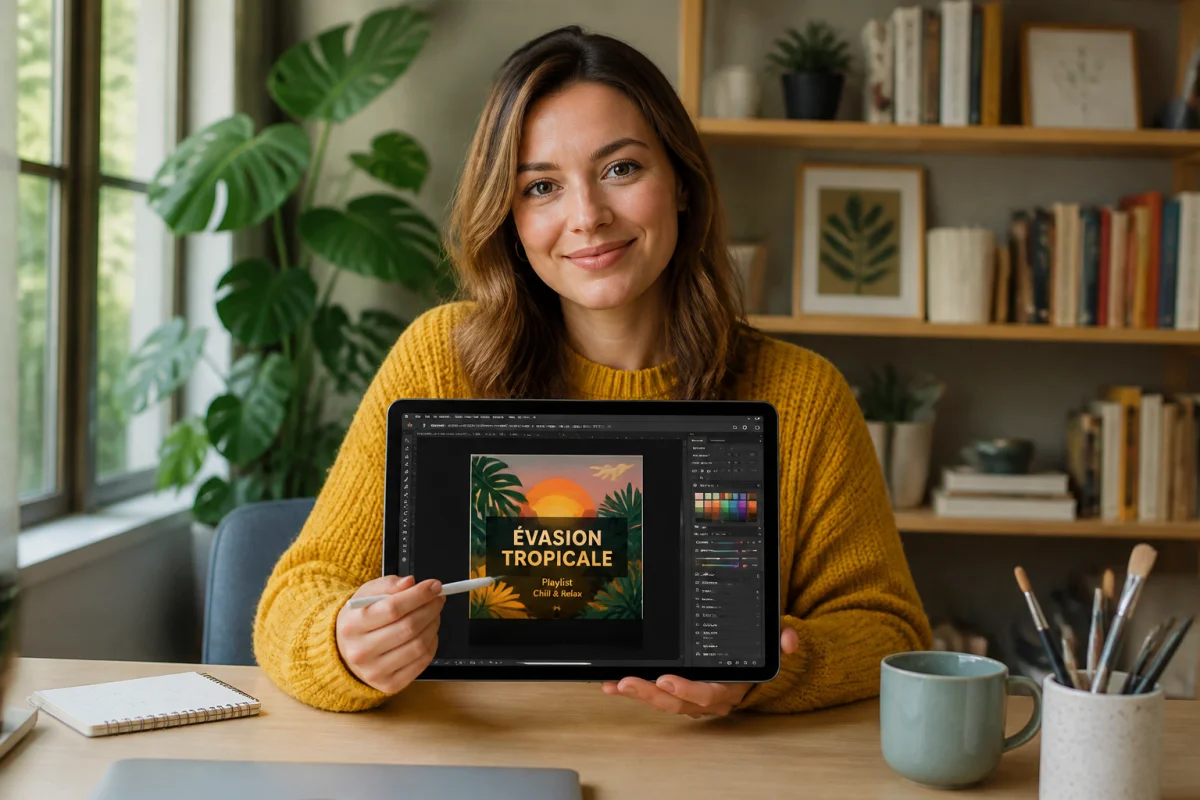
Le nom doit rester simple et cohérent. La pochette doit être carrée, donc en format 1:1. Les formats d’image admis sont souvent PNG, JPEG ou TIFF. Il faut aussi renseigner le titre, la description et les détails d’au moins un épisode.
Les guides conseillent aussi un lancement avec 3 épisodes prêts. Castmagic reprend ce conseil pour donner plus de matière au public. Codeur mentionne une recommandation courte pour les textes, avec des titres et descriptions de moins de 20 caractères. Cette limite semble très serrée, mais elle rappelle l’intérêt d’un texte concis.

Faut-il un flux RSS pour ajouter un podcast sur Spotify ?
Le flux RSS (fichier qui liste automatiquement les épisodes) n’est pas obligatoire dans tous les cas. Il devient utile si le podcast est hébergé ailleurs. Si l’émission est créée directement dans Spotify for Creators, la plateforme gère l’hébergement et la distribution de base.
Un flux RSS doit contenir un titre, une image de couverture et des métadonnées complètes pour au moins 1 épisode. Sans ces éléments, la soumission peut échouer. Cette méthode reste pratique pour diffuser aussi sur d’autres annuaires. Pour aller plus loin, la section suivante compare les deux méthodes.
Choisir la bonne méthode pour ajouter un podcast sur Spotify
Le choix de la méthode change peu la visibilité finale. Il change surtout l’organisation au quotidien. Deux routes dominent, l’hébergement direct chez Spotify ou l’ajout depuis un hébergeur tiers. Chacune a des avantages concrets. Pour aller plus loin, les deux cas sont détaillés juste après.
Créer et héberger son podcast directement sur Spotify for Creators
Cette option convient à une nouvelle émission. Spotify for Creators permet de créer un podcast audio ou vidéo, puis de l’héberger au même endroit. La plateforme donne aussi accès aux statistiques d’écoute, aux commentaires, aux sondages et aux extraits.
Podcastfrance évoque un hébergement illimité. Après le premier épisode publié, l’émission peut aussi partir vers d’autres plateformes via son flux. Cette voie évite de gérer plusieurs services au départ. Elle reste simple si toute la production passe déjà par Spotify. Pour aller plus loin, le cas du flux externe suit.
Comment ajouter mon podcast sur Spotify depuis un hébergeur tiers ?
Cette méthode sert aux podcasts déjà hébergés sur Ausha, Libsyn, Buzzsprout, Podbean ou RSS.com. Il suffit de récupérer le flux RSS depuis l’hébergeur, puis de le soumettre dans Spotify for Creators. Certaines intégrations automatisent même cette étape.
Ausha met en avant une distribution en 1 clic. Les guides indiquent aussi qu’une méthode manuelle prend souvent 15 à 30 minutes. L’avantage principal reste la diffusion centralisée vers plusieurs annuaires. Le point faible tient à la dépendance au flux, qui doit rester propre et complet. Pour aller plus loin, le compte Spotify doit d’abord être prêt.
Créer un compte sur Spotify for Creators et vérifier son accès
Cette étape prend peu de temps. Il faut ouvrir Spotify for Creators à l’adresse podcasters.spotify.com, puis utiliser un compte Spotify existant ou en créer un nouveau. Pas de panique, l’interface guide bien les étapes. Pour aller plus loin, la vérification reste le point le plus important.
Spotify demande une validation par e-mail avant la première publication d’un épisode ou d’une vidéo. Si le message n’arrive pas, le centre d’aide propose une page dédiée. La plateforme permet aussi d’ajouter des membres d’équipe et de régler des accès distincts. Une validation en 2 étapes (sécurité avec second code) peut aussi être activée.
Cette partie compte pour la sécurité et pour la gestion collective. Elle aide aussi lors d’un changement d’identifiants, notamment après l’ancienne période Anchor. Un accès bien réglé évite les blocages au moment de publier ou de modifier un épisode. Pour aller plus loin, la propriété du podcast doit ensuite être confirmée.
Soumettre un flux RSS et vérifier la propriété du podcast
Cette étape sert à connecter un podcast existant à Spotify. Il faut choisir l’option indiquant que l’émission est déjà hébergée ailleurs, puis coller le flux RSS. Spotify lit alors les données du flux et contrôle si les informations sont suffisantes. Pour aller plus loin, la revendication d’une émission déjà visible suit juste après.
La vérification de propriété permet de prouver que le podcast appartient bien à son éditeur. Une fois validée, la fiche débloque plusieurs fonctions utiles. Il devient possible de consulter les statistiques, lire les commentaires, ajouter des transcriptions, des chapitres, des bandes-annonces ou des vidéos.
Comment revendiquer un podcast déjà présent sur Spotify ?
La démarche part du même espace, Spotify for Creators. Il faut demander la revendication de l’émission déjà affichée dans Spotify, puis suivre la procédure de contrôle. Selon les cas, la preuve passe par le flux RSS ou par l’accès à l’adresse e-mail liée au podcast.
Cette opération ne republie pas l’émission. Elle récupère surtout les commandes du tableau de bord. C’est utile si une agence, un ancien collaborateur ou un hébergeur a effectué la première soumission. Pour aller plus loin, l’ajout d’un épisode suit une logique assez simple, sur le web comme sur mobile.
Ajouter un épisode sur Spotify pas à pas
La mise en ligne se fait en quelques actions. Sur le web, il faut cliquer sur Nouvel épisode, puis sur Sélectionner un fichier. Sur mobile, le chemin passe par Podcast, puis +. C’est plus simple qu’il n’y paraît. Pour aller plus loin, chaque choix de publication a ses effets.
Importer le fichier audio ou vidéo et remplir les informations de l’épisode
Spotify for Creators accepte les fichiers MP3, M4A et WAV. La plateforme accepte aussi la vidéo. Après l’import, il faut compléter la page Informations, avec le titre, la description et, si besoin, le numéro de saison ou d’épisode.
Des illustrations d’épisode peuvent aussi être ajoutées dans les informations complémentaires. Spotify précise ne pas fixer de limite de taille de fichier. Mais un fichier plus lourd prend plus de temps à traiter. Certains guides tiers évoquent aussi une limite pratique de 200 MB et un débit recommandé de 96 à 320 kbps.
Publier immédiatement, enregistrer en brouillon ou planifier la mise en ligne
Trois choix existent ensuite. L’option Maintenant publie tout de suite. L’option Planifier fixe une date future. Le bouton X, en haut à droite sur le web, enregistre le travail en brouillon. Les heures affichées suivent le fuseau horaire local.
Une programmation peut être annulée. Sur le web, il faut ouvrir l’épisode, cliquer sur les 3 points, puis choisir Revenir à l’ébauche. Sur mobile, il faut passer par Modifier, puis Modifier la programmation. Cette souplesse aide à garder un calendrier régulier. Pour aller plus loin, les formats doivent aussi être respectés.
Quels formats Spotify accepte-t-il pour un podcast et sa pochette ?
Les erreurs viennent souvent d’un mauvais fichier. Il vaut mieux vérifier les formats avant l’import. Spotify accepte plusieurs solutions simples, mais pas tous les types de médias. Pour aller plus loin, l’audio, l’image et la vidéo ont chacun leurs règles.
Quelles sont les dimensions et le format acceptés pour la pochette ?
La pochette doit être une image carrée, donc au format 1:1. Les formats courants admis sont PNG, JPEG et TIFF. Une image nette améliore la lecture sur mobile, qui reste l’écran principal pour une grande partie du public.
Le flux RSS doit aussi reprendre cette image de couverture. Sans image valide, l’ajout peut bloquer ou s’afficher de façon incomplète. Pour les fichiers MP3, certains guides conseillent de limiter le visuel intégré et les balises ID3v2 (informations cachées dans le fichier) pour réduire les erreurs d’import. Pour aller plus loin, la vidéo mérite un point séparé.
Puis-je publier un podcast vidéo sur Spotify ?
Oui, Spotify permet l’import de vidéos depuis Spotify for Creators. Cette option attire de plus en plus d’éditeurs, car la plateforme pousse fortement ce format. Spotify ne permet toutefois pas d’enregistrer ou monter la vidéo directement dans son outil.
La recommandation officielle va plutôt vers des solutions externes comme Riverside. Cet outil sert à enregistrer et préparer le fichier avant l’envoi. Après publication, la vidéo profite des mêmes fonctions de diffusion et d’analyse que l’audio. Pour aller plus loin, le délai d’apparition reste une question fréquente.
Combien de temps faut-il pour que mon podcast apparaisse sur Spotify ?
Le délai varie selon la méthode choisie et la qualité des fichiers. Avec une intégration directe d’hébergeur, la mise en ligne peut parfois partir en moins de 1 minute. Avec une soumission manuelle de flux RSS, les guides parlent souvent de 15 à 30 minutes. Pour aller plus loin, quelques facteurs ralentissent le traitement.
Un fichier volumineux, une connexion instable ou des métadonnées incomplètes allongent l’attente. Spotify indique aussi que les gros fichiers augmentent le risque d’échec d’importation. Si l’émission n’apparaît pas, il faut vérifier le compte, le flux et l’état de publication. Cette vérification simple évite souvent des recherches inutiles. Pour aller plus loin, la question du prix mérite aussi une réponse claire.
Est-ce gratuit d’ajouter un podcast sur Spotify ?
L’ajout d’un podcast sur Spotify est en principe gratuit. Spotify for Creators permet de créer, héberger et publier sans frais d’entrée indiqués dans les aides publiques. La revendication d’un podcast déjà présent ne demande pas non plus de paiement. Pour aller plus loin, les coûts peuvent venir d’ailleurs.
La dépense éventuelle concerne surtout l’hébergeur externe, le montage, la musique sous licence ou les outils vidéo. Ce point dépend donc du choix de production. Pour un lancement simple, la voie directe via Spotify limite les frais fixes. Les données montrent que l’effort peut valoir le coup, avec près de 700 millions d’utilisateurs au total et 276 millions d’abonnés payants au deuxième trimestre 2025 selon Codeur.
En France, le public existe aussi. Codeur indique qu’en 2024, 2 Français sur 5 écoutent des podcasts, et 64 % d’entre eux en écoutent chaque semaine. Cela ne garantit pas l’audience, mais cela confirme la taille du marché. Pour aller plus loin, les erreurs courantes restent le dernier vrai frein.
Corriger les erreurs fréquentes lors de l’ajout d’un podcast sur Spotify
Un refus d’import n’annonce pas forcément un problème grave. La cause reste souvent technique et facile à corriger. Les vérifications de base règlent une grande partie des blocages. Pour aller plus loin, les cas les plus fréquents sont listés juste après.
Problèmes de flux RSS, de fichier, de métadonnées ou de connexion
Le premier contrôle porte sur le format du fichier. Spotify for Creators accepte MP3, M4A et WAV. Si l’import échoue, il faut aussi vérifier la connexion Internet, réduire la taille du fichier et contrôler les métadonnées du MP3.
Un flux RSS incomplet pose aussi problème. Il doit contenir un titre, une image de couverture et les informations détaillées d’au moins 1 épisode. Il faut aussi vérifier les droits sur le contenu. Spotify interdit l’import d’un fichier appartenant à quelqu’un d’autre. Pour aller plus loin, la modification après publication reste possible dans bien des cas.
Puis-je modifier un épisode après sa publication sur Spotify ?
Oui, une partie des éléments peut être ajustée après publication dans Spotify for Creators. Les titres, descriptions, programmations et certaines données d’affichage restent modifiables. Cette souplesse aide à corriger une coquille ou à améliorer la fiche sans republier toute l’émission.
Pour une programmation future, le web permet de revenir à l’ébauche via les 3 points. L’application mobile passe par Modifier, puis Modifier la programmation. Si le souci touche le fichier source ou le flux RSS, la correction doit parfois se faire chez l’hébergeur externe. Pour aller plus loin, le centre d’aide Spotify reste le bon réflexe en cas de blocage persistant.
Le chemin le plus simple dépend surtout du point de départ. Une nouvelle émission peut passer par Spotify for Creators, tandis qu’un podcast déjà hébergé utilise souvent un flux RSS. Les blocages viennent rarement de Spotify seul. Ils viennent plus souvent d’un fichier trop lourd, d’une image non carrée ou de métadonnées incomplètes.