Faire un podcast avec un iPhone paraît compliqué au départ. Pas de panique, c’est plus simple qu’il n’y paraît. Un smartphone récent suffit souvent pour lancer un premier épisode correct, surtout dans une pièce calme et avec quelques réglages de base.
Les données disponibles citent plusieurs pistes fiables. Apple recommande GarageBand, Dictaphone et iMovie pour débuter. Castmagic conseille un iPhone 13 ou plus récent, un trépied et des écouteurs. Profduweb compare aussi plusieurs micros et applications. Le tableau ci-dessous donne une vue rapide avant le détail.
| Méthode | Usage principal | Démarche | Coût |
|---|---|---|---|
| Micro intégré + Dictaphone | Premier test audio simple | Enregistrer dans un lieu calme, puis exporter | Gratuit |
| GarageBand | Enregistrer et monter un épisode | Créer une piste, couper, nettoyer, ajouter musique | Gratuit |
| Hokusai ou TwistedWave | Montage audio mobile | Importer, découper, ajuster le son | Gratuit à 11,99 $CAD |
| Micro externe + iPhone | Améliorer la voix | Brancher un micro compatible, tester les niveaux | Variable |
| Hébergeur RSS + Apple Podcasts | Publier le podcast | Envoyer le flux RSS dans Apple Podcasts Connect | Souvent payant |
🔍 À RETENIR
✅ DÉMARRER SIMPLEMENT SUR IPHONE
-
→
Premier test : le micro intégré de l’iPhone peut suffire pour un épisode solo court, surtout dans une pièce douce et peu vide -
→
Réglage clé : faire un essai de 30 secondes permet de vérifier le volume, les bruits de fond et le bon branchement du micro -
→
Accessoires utiles : un trépied, des écouteurs fermés et une batterie externe rendent l’enregistrement plus stable -
→
Publication : Apple Podcasts demande une vérification technique avant la mise en ligne finale
🌐 OUTILS ET RESSOURCES COMPLÉMENTAIRES
🎙️ GARAGEBAND
Cette app gratuite d’Apple enregistre, coupe et organise les pistes. Elle convient bien à un premier montage audio sur iPhone.
📹 RØDE CAPTURE
L’application gratuite iOS enregistre la vidéo avec double caméra. Elle aide à produire un podcast filmé avec deux angles sur un seul appareil.
📝 APPLE PODCASTS CONNECT
Le service vérifie les données du podcast, le flux RSS et la disponibilité par pays avant la diffusion sur Apple Podcasts.
⚠️ POINT DE VIGILANCE SUR LE SON
Un bon résultat dépend souvent plus de la pièce que du prix du micro. Les sources citées rappellent aussi que le vent, la réverbération et un micro mal branché dégradent vite l’écoute.
Définir le format et le concept de votre podcast sur iPhone
Le podcast fonctionne mieux avec un cadre simple dès le départ. Il faut choisir un format, une durée et un sujet précis. Apple distingue par exemple 3 types d’épisodes utiles, l’épisode entier, le bonus et la bande-annonce. Cette dernière peut durer 1 à 2 minutes pour présenter le projet.
Le plus simple reste souvent un format solo, court et régulier. Profduweb avertit d’ailleurs qu’une technique très simple sert surtout à un podcast à une seule voix. Cette limite aide à fixer le bon niveau d’ambition au départ.
Quelques choix suffisent pour clarifier le concept. Il faut définir le ton, la fréquence et la structure de chaque épisode. Un plan court évite les oublis. Un épisode de 10 à 20 minutes reste plus facile à produire sur téléphone.
Les données montrent aussi un vrai public potentiel. Castmagic cite plus de 464 millions d’auditeurs de podcasts dans le monde. Ce chiffre ne garantit rien, mais il confirme l’intérêt du format. Pour aller plus loin, il reste utile d’écrire une ligne éditoriale en trois phrases maximum.
Quel matériel faut-il vraiment pour faire un podcast avec un iPhone ?
Le matériel minimal tient en peu d’objets. Un iPhone récent, idéalement iPhone 13 ou plus selon Castmagic, suffit pour démarrer. Des écouteurs fermés, un petit trépied et une batterie externe améliorent vite le confort.
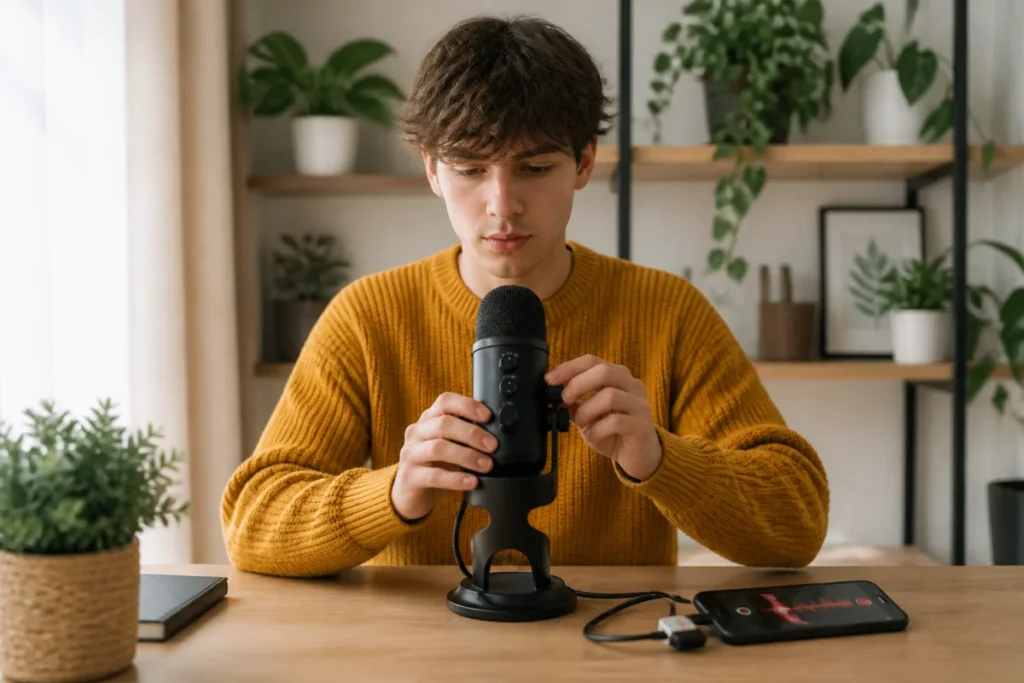
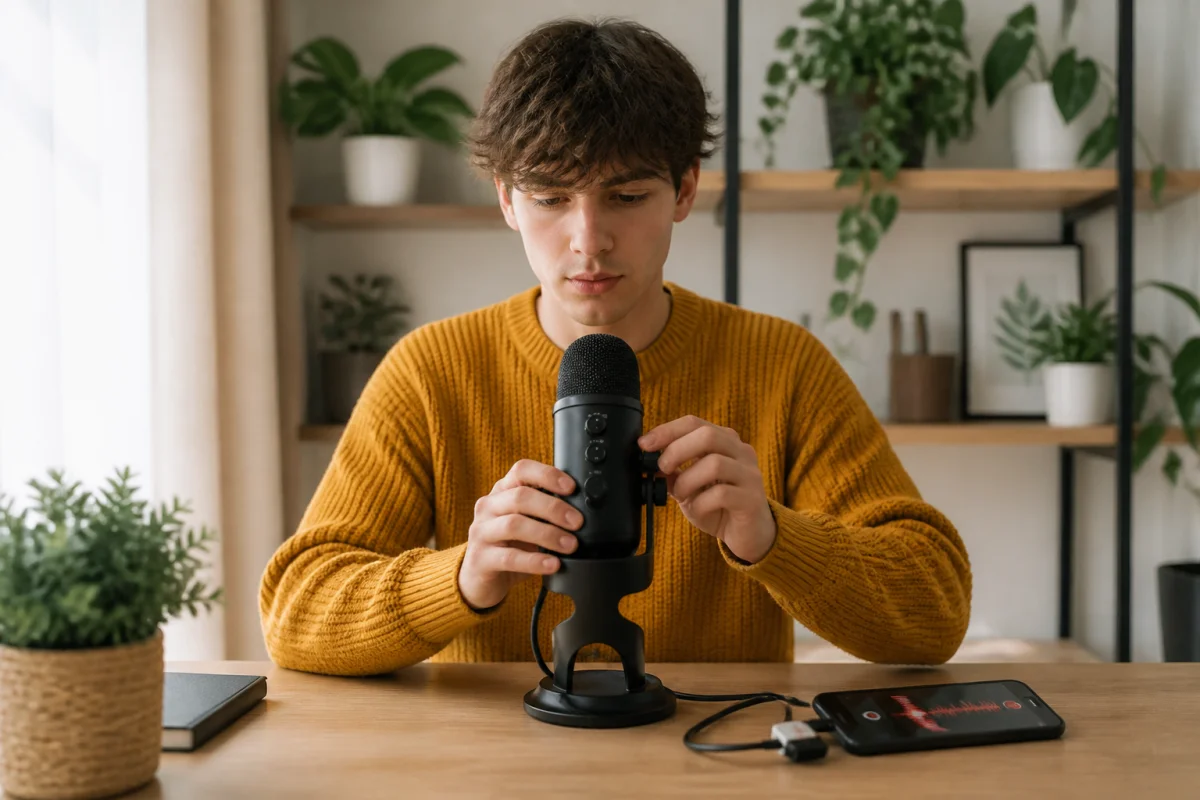
Le choix dépend surtout du type d’épisode. Un micro-cravate convient bien à une interview. Un micro de table sert mieux en solo. Un filtre anti-pop réduit les souffles sur certaines consonnes. Un pare-brise aide dehors, surtout en cas de vent.
Le matériel plus coûteux n’est pas toujours nécessaire au début. Profduweb place le Blue Yeti devant le micro de l’iPhone et devant les EarPods dans ses tests. Mais la même source rappelle aussi que la simplicité reste souvent la meilleure base pour commencer.
Le principal point faible vient des branchements. Certains micros USB demandent un adaptateur Lightning. Profduweb indique qu’un Blue Yeti avec adaptateur approche 200 $CAD. Ce budget change le calcul pour un premier podcast. Pour aller plus loin, il reste utile de lister d’abord les besoins réels avant tout achat.
Peut-on commencer avec le micro intégré de l’iPhone ?
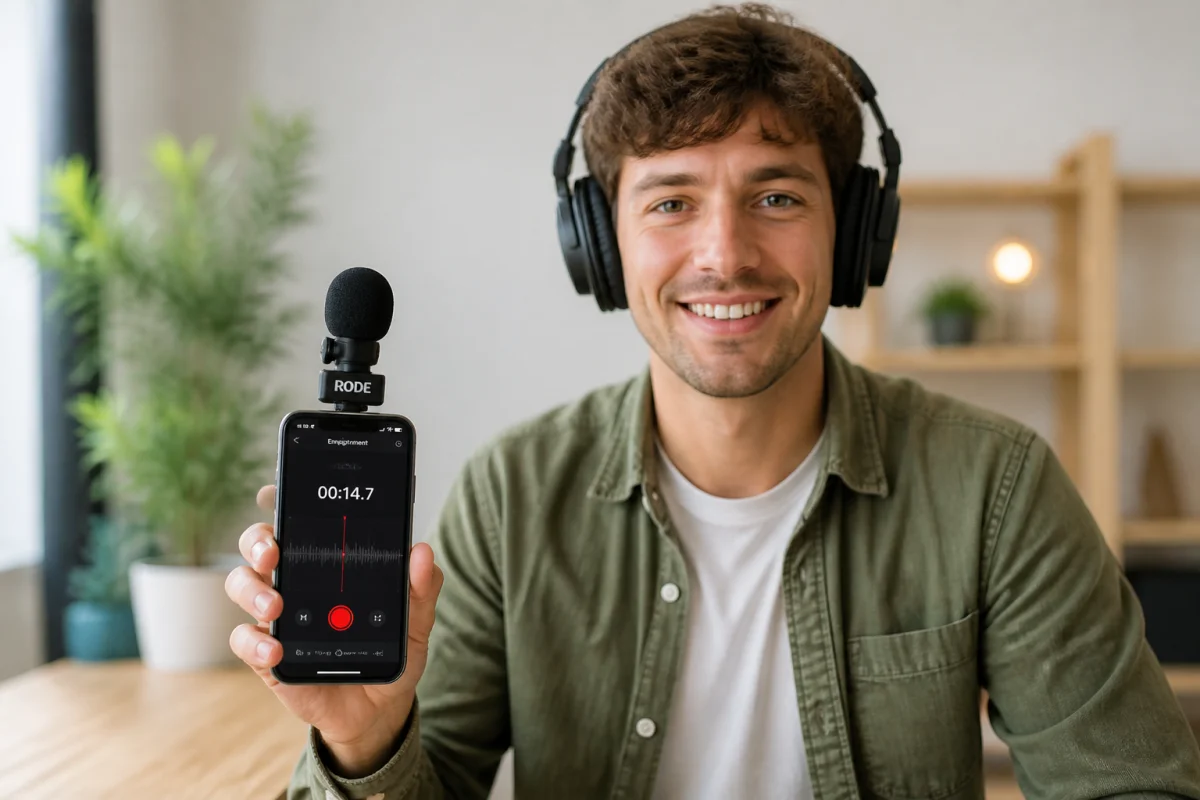
Le micro intégré peut convenir pour débuter. Pas de panique, cette solution reste crédible pour un épisode test ou un format solo. Profduweb classe même l’iPhone en 2e position derrière le Blue Yeti dans ses essais, devant les EarPods.
Cette solution a des limites claires. Elle capte davantage la pièce, les frottements et les bruits proches. La qualité baisse vite si la pièce résonne. La source citée précise aussi qu’une méthode très simple reste surtout adaptée à une seule voix.
Le bon usage consiste à rapprocher l’iPhone de la bouche sans le manipuler pendant l’enregistrement. Un support stable aide beaucoup. Quelques centimètres gagnés valent souvent plus qu’un filtre logiciel. Pour aller plus loin, il reste utile de comparer un test avec et sans coussins ou rideaux.
Quel micro externe est compatible et préférable pour un iPhone ?
Le micro externe apporte souvent une voix plus nette. Le choix le plus logique dépend du contexte. Un micro-cravate sert bien pour un échange. Un micro de table reste plus pratique pour une prise de parole fixe.
Profduweb cite le Blue Yeti comme meilleur résultat de test. Le site nuance pourtant ce choix à cause du prix. Le même retour précise qu’avec l’adaptateur Lightning, le coût approche 200 $CAD. Ce point compte pour un démarrage simple.
Le même auteur écarte aussi l’Audio Technica ATR3350. Selon ses essais, il ne fait guère mieux que le micro des EarPods. Cet exemple montre qu’un accessoire peu cher n’apporte pas toujours un vrai gain.
Avant d’acheter, il faut vérifier la compatibilité du connecteur et l’alimentation du micro. Un micro externe éteint ou mal relié annule tout le bénéfice attendu. Pour aller plus loin, il reste utile de tester le rendu de la voix avec un extrait de 30 secondes.
Quelle application choisir pour enregistrer et monter sur iPhone ?
L’application change surtout la méthode de travail. Apple propose déjà Dictaphone, GarageBand et iMovie sans coût supplémentaire. Ces outils couvrent la prise de notes audio, l’enregistrement et un premier montage.
Pour l’audio pur, GarageBand reste la base la plus connue sur iPhone. Hokusai, TwistedWave Audio Editor et Opinion apparaissent aussi dans les comparatifs de Profduweb. Les tarifs cités vont de gratuit à 11,99 $CAD, selon les options.
Le bon choix dépend de trois points simples. Il faut regarder la facilité d’usage, la gestion des pistes et l’export final. Les applications simples font gagner du temps. Les outils plus complets deviennent utiles quand plusieurs personnes interviennent.
Un avis réel de Profduweb résume bien cette logique. « Pour moi, les meilleures sont souvent les plus simples. » Ce retour ne vaut pas pour tous les usages, mais il cadre bien un premier podcast mobile. Pour aller plus loin, il reste utile d’essayer deux applications sur le même extrait audio.
Les apps simples pour débuter rapidement
Les apps simples réduisent les erreurs au début. Dictaphone sert à capturer une idée ou une interview rapide. GarageBand permet ensuite de couper les silences, déplacer un passage et ajouter un fond sonore.
Opinion fait aussi partie des options citées. La version gratuite limite l’enregistrement à 10 minutes. La version complète coûte 4,99 $CAD. Hokusai propose un accès gratuit avec publicité, puis une version complète à 11,99 $CAD.
Ces outils conviennent bien pour apprendre les bases. Il reste plus facile de progresser avec une interface claire qu’avec un outil trop chargé. Pour aller plus loin, il reste utile de vérifier les formats d’export avant de choisir une application.
Les apps plus complètes pour enregistrer en multipiste ou à distance
Les apps complètes deviennent utiles dès que le projet prend de l’ampleur. GarageBand gère déjà plusieurs pistes. Cela aide pour séparer voix, musique et jingles. TwistedWave Audio Editor, à 11,99 $CAD, sert aussi au nettoyage et au montage mobile.
Pour la vidéo, RØDE Capture offre un mode double caméra gratuit sur iOS. La marque a mis à jour sa page le 15 mai 2024. Cette fonction affiche la caméra avant et arrière en même temps. Elle peut servir pour un duo enregistré avec un seul iPhone.
Riverside est aussi cité comme solution d’enregistrement à distance. Apple mentionne par ailleurs que l’iPad peut créer des pistes audio et vidéo séparées pour chaque invité. Cette précision concerne surtout un écosystème Apple plus large. Pour aller plus loin, il reste utile de choisir une app selon le nombre de voix à enregistrer.
Comment enregistrer un podcast de qualité avec mon iPhone ?
La qualité audio se joue souvent avant d’appuyer sur enregistrer. Il faut chercher un endroit calme, éviter les grandes pièces vides et couper les sources de souffle. Filmora et Profduweb donnent ce conseil de base. C’est le geste le plus rentable.
Un test court reste indispensable. Castmagic conseille de vérifier les niveaux et le fonctionnement du micro avant la prise complète. Cette étape évite un fichier inutilisable. Elle permet aussi de repérer un micro externe éteint ou mal branché.
Le placement compte beaucoup. Un micro trop loin donne une voix creuse. Un micro trop près crée des souffles. Pour la vidéo, Castmagic recommande un trépied et un cadrage à hauteur des yeux. RØDE conseille aussi un plan assez large pour recadrer au montage.
Profduweb résume bien la logique technique. Un logiciel simple marche bien avec un bon micro. Un mauvais micro oblige ensuite à corriger davantage. Pour aller plus loin, il reste utile de faire trois essais avec des distances différentes avant l’enregistrement final.
Préparer la pièce, tester les niveaux et bien placer le micro
La pièce idéale absorbe un peu le son. Les rideaux, tapis et coussins réduisent la réverbération (écho de pièce). Il faut éviter les fenêtres ouvertes, la ventilation et les murs nus. Ces détails changent fortement le rendu final.
Le test de niveau sert à écouter les défauts avant qu’il soit trop tard. Un essai de 30 secondes suffit souvent. Il permet de contrôler le volume, les plosives (souffles sur p et b) et les bruits parasites.
Le micro doit rester stable et proche de la bouche. Un trépied évite les chocs de manipulation. En extérieur, un pare-brise limite l’effet du vent. Pour aller plus loin, il reste utile d’écouter le test au casque avant de lancer l’épisode complet.
Comment améliorer la qualité audio sans investissement coûteux ?
Améliorer le son sans gros budget reste possible. Le premier levier consiste à mieux traiter la pièce avec des objets du quotidien. Une table couverte, des rideaux épais et une distance micro régulière aident immédiatement.
Le second levier concerne la méthode. Il faut parler à volume constant, éviter de toucher l’iPhone et couper les notifications. Des écouteurs fermés améliorent le contrôle pendant l’enregistrement. Castmagic les recommande pour l’isolation et l’écoute en direct.
Le troisième levier vient du montage. Couper les silences gênants et baisser un bruit constant améliore déjà beaucoup l’écoute. Cette progression coûte moins qu’un changement de micro. Pour aller plus loin, il reste utile d’améliorer d’abord la pièce avant d’acheter du matériel.
Puis-je enregistrer plusieurs pistes séparées avec un iPhone ?
Les pistes séparées permettent de régler chaque voix à part. Cette méthode aide à corriger un invité trop fort ou une musique trop présente. GarageBand offre déjà ce principe en enregistrement et en montage sur mobile.
La limite dépend de l’application et de la configuration utilisée. Un iPhone seul reste pratique pour une voix ou un duo simple. Dès que plusieurs personnes participent, la préparation devient plus importante. Il faut penser aux micros, aux branchements et à la stabilité.
Pour un podcast filmé, RØDE Capture propose la double caméra sur un seul iPhone. La marque le présente comme utile pour deux personnes face à face. Pour plus de deux intervenants, RØDE conseille davantage d’angles. Cette méthode facilite ensuite les coupes vidéo.
Apple va plus loin avec Final Cut Camera et des usages multicam (plusieurs caméras). Ces solutions relèvent toutefois d’un niveau plus avancé. Pour aller plus loin, il reste utile de commencer par séparer au moins la voix et la musique.
Monter, nettoyer et ajouter musique et jingles directement sur iPhone
Le montage sur iPhone suffit pour un podcast simple. GarageBand couvre les besoins de base. Il permet de couper, déplacer et équilibrer les éléments. Hokusai et TwistedWave servent aussi à nettoyer un fichier sans passer par un ordinateur.
Le nettoyage consiste surtout à retirer les blancs inutiles, les hésitations trop longues et certains bruits fixes. Il faut rester mesuré. Un son trop traité devient artificiel. Cette étape gagne à rester légère sur un premier épisode.
La musique et les jingles doivent servir la compréhension. Un habillage trop long fatigue vite. Il vaut mieux une courte ouverture, puis une voix claire. Cette règle aide aussi à réduire le temps de montage sur mobile. Pour aller plus loin, il reste utile de créer un modèle d’épisode réutilisable.
Comment ajouter musique et jingles sans enfreindre les droits ?
Les droits demandent de la rigueur, pas de panique. Apple demande de confirmer que les droits sur le contenu tiers sont bien détenus au moment de la soumission. Cela concerne la musique, les extraits et certains effets sonores.
La solution la plus sûre consiste à utiliser une musique libre selon sa licence, ou une création originale. Il faut conserver la preuve d’autorisation. Ce réflexe évite les blocages plus tard, surtout lors de la distribution publique.
Un jingle très court n’échappe pas automatiquement aux règles. Il vaut donc mieux vérifier chaque source audio avant l’export final. Pour aller plus loin, il reste utile de garder un dossier simple avec les licences et les crédits utilisés.
Préparer la pochette, le titre, la description et les métadonnées de l’épisode
Les métadonnées aident Apple Podcasts à afficher correctement chaque épisode. Apple demande au minimum des balises de titre et de clôture. La plateforme recommande aussi d’ajouter le type d’épisode, le numéro et la date de sortie.
Le titre d’épisode peut aller jusqu’à 150 caractères. La description contient une ou plusieurs phrases. L’illustration d’épisode peut atteindre 3000 x 3000 pixels. Ces repères aident à préparer des fichiers propres dès le départ.
Le point pratique à retenir concerne les podcasts envoyés par flux RSS. Apple précise que ces épisodes ne se modifient pas depuis Apple Podcasts Connect. Toute correction doit passer par l’hébergeur tiers. Cela évite les confusions après publication.
Pour la pochette, un outil de retouche comme Pixelmator Pro peut servir dans l’écosystème Apple. Le plus important reste la lisibilité du titre en petit format. Pour aller plus loin, il reste utile de préparer un modèle de description avec les mêmes rubriques à chaque épisode.
Comment publier mon podcast depuis l’iPhone sur Apple Podcasts ?
Publier sur Apple Podcasts demande quelques étapes, mais rien d’insurmontable. Apple prévoit une vérification technique avant la mise en ligne. Cette étape contrôle les informations du podcast et la conformité du contenu déclaré.
Avec un flux RSS (fichier qui met à jour automatiquement les épisodes), le parcours suit une logique claire. Dans Apple Podcasts Connect, il faut cliquer sur Ajouter, puis Nouveau podcast. Il faut ensuite choisir l’ajout avec un flux RSS et saisir son adresse.
Apple demande ensuite de vérifier les informations, confirmer les droits sur le contenu tiers et renseigner un contact. La rubrique Disponibilité sert à choisir les pays, la distribution publique et la date de publication. Apple permet aussi d’ajouter des transcriptions et un abonnement facultatif.
Un point rassurant mérite d’être noté. Apple indique que personne ne peut revendiquer le podcast sans accès direct au flux RSS. Pour aller plus loin, il reste utile de relire chaque champ avant l’envoi final.
Faut-il un hébergement RSS si je publie depuis l’iPhone ?
L’hébergement RSS reste généralement nécessaire pour publier un podcast classique sur Apple Podcasts. Le flux RSS contient les épisodes et leurs données. Apple accepte alors des formats comme M4A, MP3, MOV, MP4 et M4V pour ce mode.
Apple propose aussi une autre voie dans Podcasts Connect. Pour une création directe dans l’outil Apple, les formats acceptés incluent MP3, WAV et FLAC. Cette option ne remplace pas toujours un hébergeur complet, surtout pour diffuser largement sur plusieurs plateformes.
Si un hébergeur tiers prend en charge les abonnements Apple Podcasts, Apple conseille de publier via cet hébergeur. Dans le cas contraire, le programme Apple Podcasters peut servir pour du contenu réservé. Pour aller plus loin, il reste utile de choisir d’abord si la diffusion visera seulement Apple ou plusieurs plateformes.
Faire un podcast avec un iPhone repose sur trois leviers simples. Il faut d’abord un format clair, puis un son propre dans une pièce calme, enfin une publication bien préparée avec les bonnes métadonnées. Le meilleur point de départ reste souvent modeste, car un test court avec les bons réglages apprend plus vite qu’un achat coûteux mal utilisé.