Pourquoi bloquer une page d’accueil sur un navigateur
Une page d’accueil qui change seule, un moteur de recherche remplacé ou un site qui s’ouvre à chaque lancement ralentissent les premiers gestes de la journée. Pour sécuriser et simplifier le démarrage d’un ordinateur, bloquer une page d’accueil sur un navigateur permet de reprendre le contrôle des réglages essentiels, aussi bien au bureau qu’à la maison. Cette démarche mène naturellement à un autre réglage très courant, celui qui consiste à retrouver directement son moteur de recherche dès l’ouverture, notamment lorsqu’on souhaite mettre Google en page d’accueil.
Sur le terrain, la difficulté vient souvent d’une confusion entre trois paramètres différents. La page de démarrage correspond aux onglets affichés au lancement du navigateur, la page d’accueil s’ouvre lorsque l’on clique sur l’icône en forme de maison, tandis que le moteur de recherche traite les requêtes saisies dans la barre d’adresse. Pour bloquer efficacement une page, il faut donc identifier le bon réglage avant de modifier quoi que ce soit.
Ces réglages répondent au même besoin quotidien, retrouver un environnement de travail fiable en quelques secondes. Une fois la page indésirable remplacée et les paramètres vérifiés, le choix d’un moteur familier devient la suite logique pour gagner du temps au démarrage. Pour suivre cette étape avec des instructions dédiées à l’ordinateur, vous pouvez consulter mettre Google en page d’accueil et appliquer le réglage correspondant à votre usage. Cette ressource complète utilement le verrouillage de la page en expliquant comment retrouver Google de façon claire dès l’ouverture.
La méthode fiable pour bloquer une page d’accueil
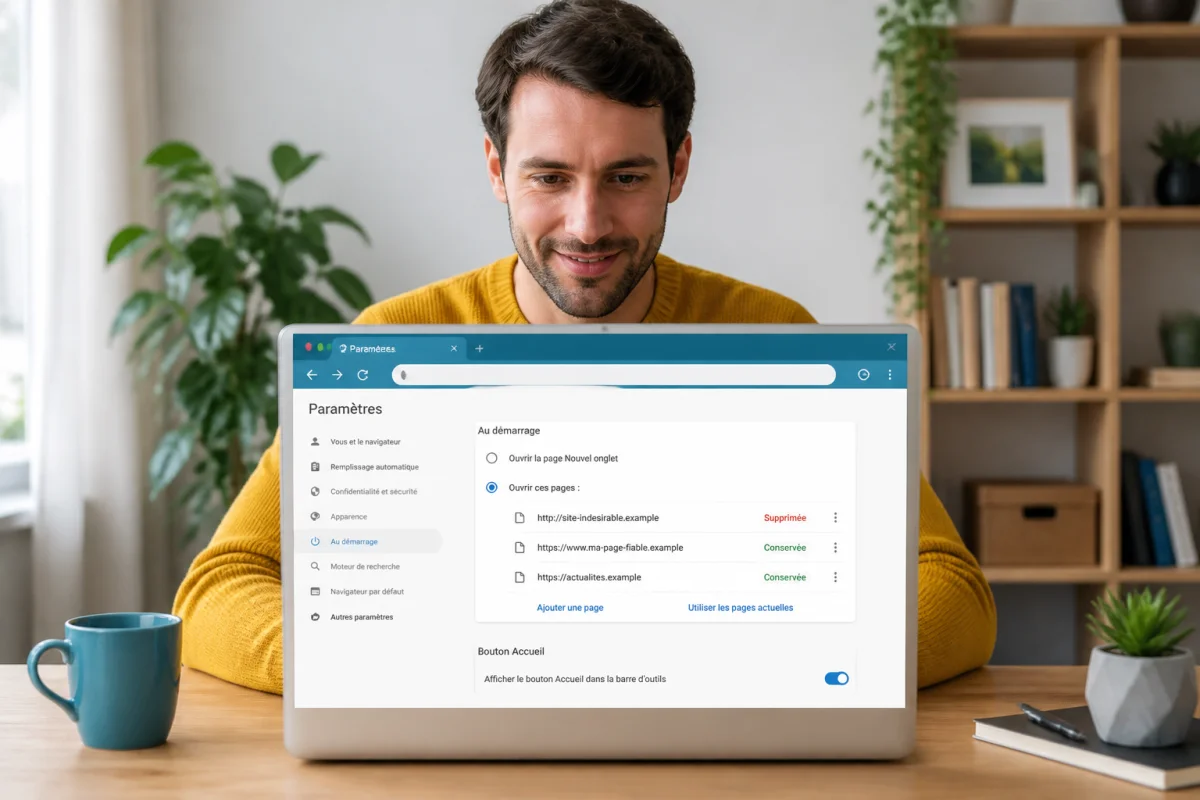
Commencez par fermer les onglets inutiles, puis ouvrez les paramètres du navigateur. Recherchez une rubrique appelée Au démarrage, Page d’accueil ou Accueil et nouvel onglet. Les intitulés varient selon le logiciel, mais les options sont généralement similaires. Sélectionnez une page précise, supprimez les adresses inconnues et conservez uniquement l’URL souhaitée.
Sur Google Chrome
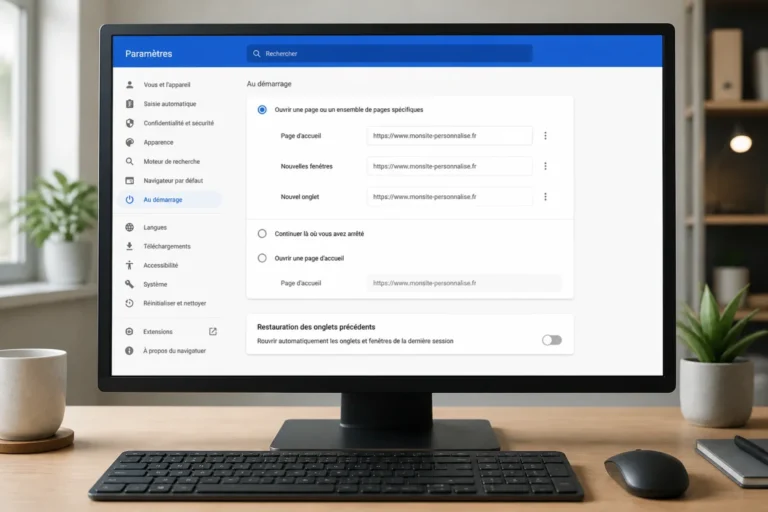
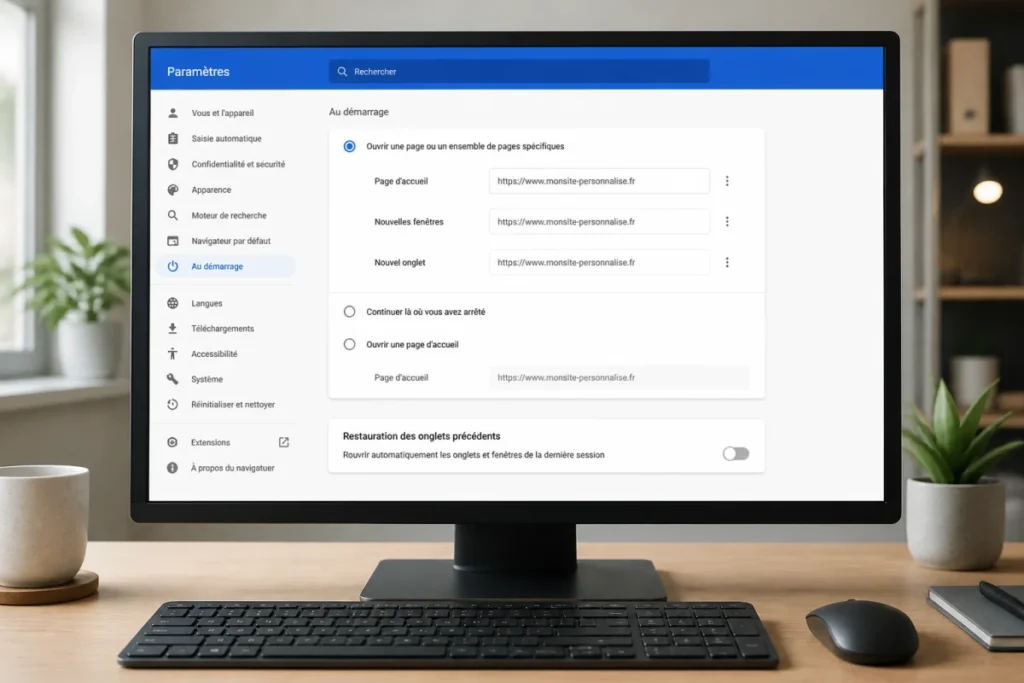
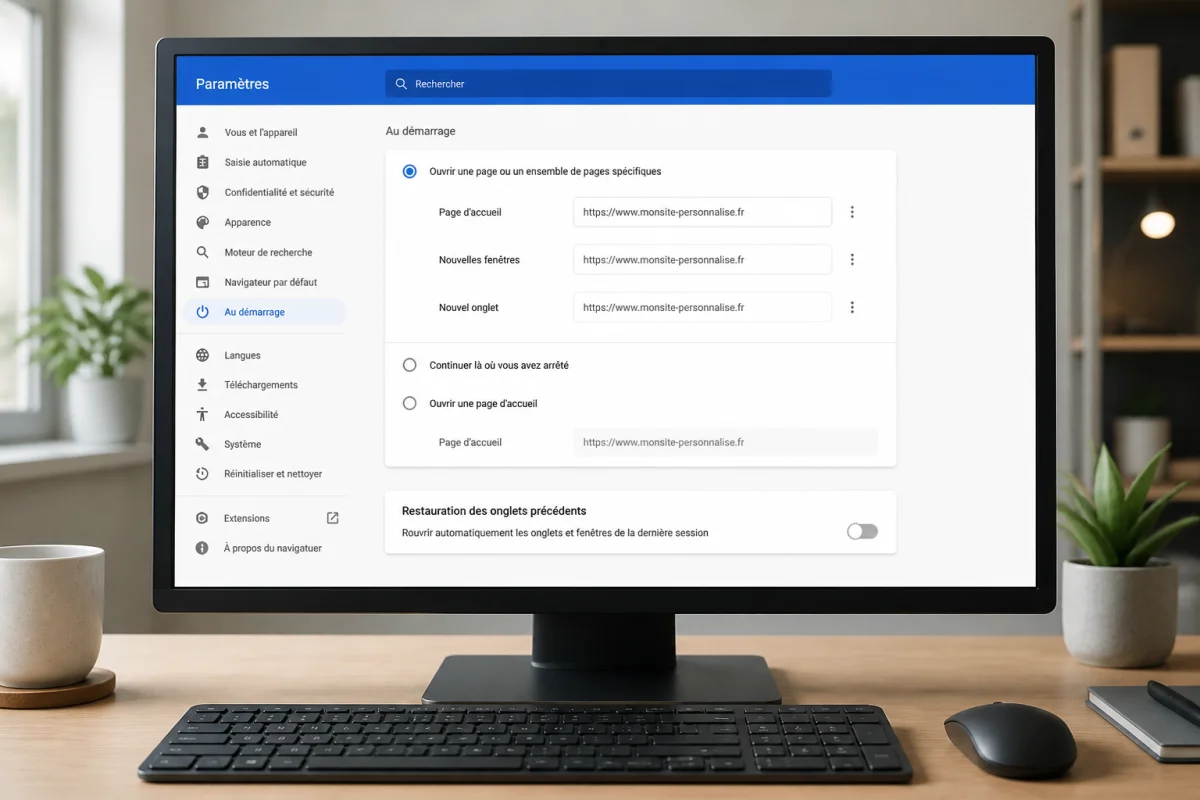
Dans Chrome, ouvrez le menu représenté par trois points, puis choisissez Paramètres. Dans la section Au démarrage, sélectionnez l’option permettant d’ouvrir une page ou un ensemble de pages spécifiques. Supprimez toute adresse que vous ne reconnaissez pas, puis ajoutez la page de confiance à conserver. Dans la rubrique Apparence, activez ensuite l’affichage du bouton Accueil si vous souhaitez accéder à cette page en cliquant sur l’icône de maison.
Pour contrôler le résultat, fermez complètement Chrome et relancez-le. Si plusieurs pages apparaissent encore, vérifiez la liste des pages configurées au démarrage plutôt que le seul bouton Accueil. Cette vérification règle une grande partie des changements persistants constatés après une modification rapide.
Sur Mozilla Firefox
Dans Firefox, ouvrez le menu, accédez aux Paramètres, puis à la rubrique Accueil. Choisissez l’adresse personnalisée à utiliser pour la page d’accueil et les nouvelles fenêtres. Dans la section consacrée au démarrage, contrôlez également la page affichée lors du lancement. Une adresse peut rester active dans les deux zones, ce qui donne l’impression que le réglage ne fonctionne pas.
Si Firefox restaure toujours une page ancienne, examinez les onglets ouverts au moment de la fermeture. L’option de restauration de la session peut relancer ces onglets indépendamment de la page d’accueil choisie. Désactivez cette restauration si l’objectif est d’obtenir une page unique et constante à chaque démarrage.
Sur Microsoft Edge
Dans Edge, ouvrez les paramètres depuis le menu à trois points, puis recherchez les sections Démarrer, accueil et nouveaux onglets. Configurez séparément la page affichée au démarrage et celle associée au bouton Accueil. Supprimez les pages ajoutées automatiquement et saisissez l’adresse complète du site à conserver, en commençant par https://.
Après l’enregistrement, testez le réglage dans une nouvelle fenêtre privée puis dans une fenêtre classique. Ce double contrôle permet de distinguer un paramètre du navigateur d’une extension qui imposerait une page différente dans la session habituelle.
Sur Safari pour Mac
Dans Safari, ouvrez le menu Safari, choisissez Réglages, puis l’onglet Général. Modifiez les champs liés à la page d’accueil et aux fenêtres ouvertes avec une adresse fiable. Vérifiez également l’option indiquant ce qui doit s’ouvrir au lancement de Safari. La page d’accueil et le contenu d’un nouvel onglet peuvent être réglés séparément.
Quand la page revient malgré le réglage
Une page qui réapparaît après modification n’est pas forcément liée à une erreur de manipulation. Dans la pratique, trois causes reviennent régulièrement. Une extension peut imposer une page de recherche, un logiciel installé récemment peut avoir modifié le navigateur, ou une règle administrateur peut verrouiller certains paramètres sur un ordinateur professionnel.
Commencez par ouvrir la page des extensions et désactivez temporairement celles qui touchent à la recherche, à la navigation ou aux nouveaux onglets. Relancez ensuite le navigateur. Si le problème disparaît, réactivez les extensions une par une afin d’identifier celle qui intervenait dans le démarrage. Cette méthode est plus rapide et plus précise que la suppression simultanée de tous les modules.
Sur un ordinateur partagé ou professionnel, certains réglages peuvent être gérés par une politique informatique. Un message indiquant que le navigateur est administré suffit à orienter le diagnostic vers le service informatique. Dans ce contexte, la configuration centralisée vise justement à conserver un environnement identique pour les utilisateurs.
Les erreurs fréquentes à éviter
Modifier uniquement le moteur de recherche
Changer Google, Bing ou un autre moteur de recherche ne modifie pas forcément la page qui s’affiche au démarrage. Pour bloquer une page d’accueil, contrôlez les paramètres de démarrage et d’apparence en plus du moteur utilisé dans la barre d’adresse.
Conserver plusieurs pages sans le vouloir
Un navigateur peut ouvrir plusieurs pages si plusieurs adresses figurent dans la liste de démarrage. Supprimez les doublons et les sites ajoutés par défaut. Une seule URL clairement identifiée facilite le contrôle et réduit les surprises lors du lancement.
Enregistrer une adresse incomplète
Une URL mal copiée peut conduire vers une page d’erreur ou une redirection. Saisissez l’adresse complète, vérifiez le cadenas de sécurité dans la barre du navigateur et utilisez ensuite cette page comme référence dans les paramètres.
Tester sans fermer la session
Un simple nouvel onglet ne suffit pas toujours à confirmer le réglage. Fermez toutes les fenêtres, quittez réellement le navigateur, puis relancez-le. Ce test reproduit le comportement attendu au quotidien et permet de voir si une ancienne session est restaurée.
Une configuration simple à maintenir
Une fois la bonne page définie, conservez une configuration courte et lisible. Une page d’accueil fixe, un moteur de recherche choisi et une liste d’extensions maîtrisée rendent le diagnostic beaucoup plus simple. Sur un ordinateur familial, cette organisation évite que chaque utilisateur modifie involontairement le démarrage. Dans un cadre professionnel, elle facilite aussi l’accompagnement des équipes lorsqu’un navigateur change de version.
Pensez à vérifier les réglages après l’installation d’un nouveau logiciel ou d’une extension. Une vérification de deux minutes suffit généralement à repérer une adresse ajoutée au démarrage. Ce réflexe évite de laisser s’installer une habitude de navigation moins pratique et permet de conserver un accès direct aux outils utilisés chaque jour.
Retrouver un démarrage vraiment efficace
Bloquer une page d’accueil sur un navigateur ne consiste pas seulement à remplacer une adresse. Il faut distinguer la page ouverte au lancement, le bouton Accueil, les nouveaux onglets et le moteur de recherche, puis tester le comportement réel après fermeture du logiciel. Cette méthode donne un résultat stable sur Chrome, Firefox, Edge comme sur Safari.
Pour un usage fluide, choisissez une page de confiance, limitez les extensions et gardez un réglage identique entre les différents profils utilisés sur l’ordinateur. Le démarrage devient alors prévisible, et le passage vers une recherche Google ou vers un outil professionnel se fait sans détour.