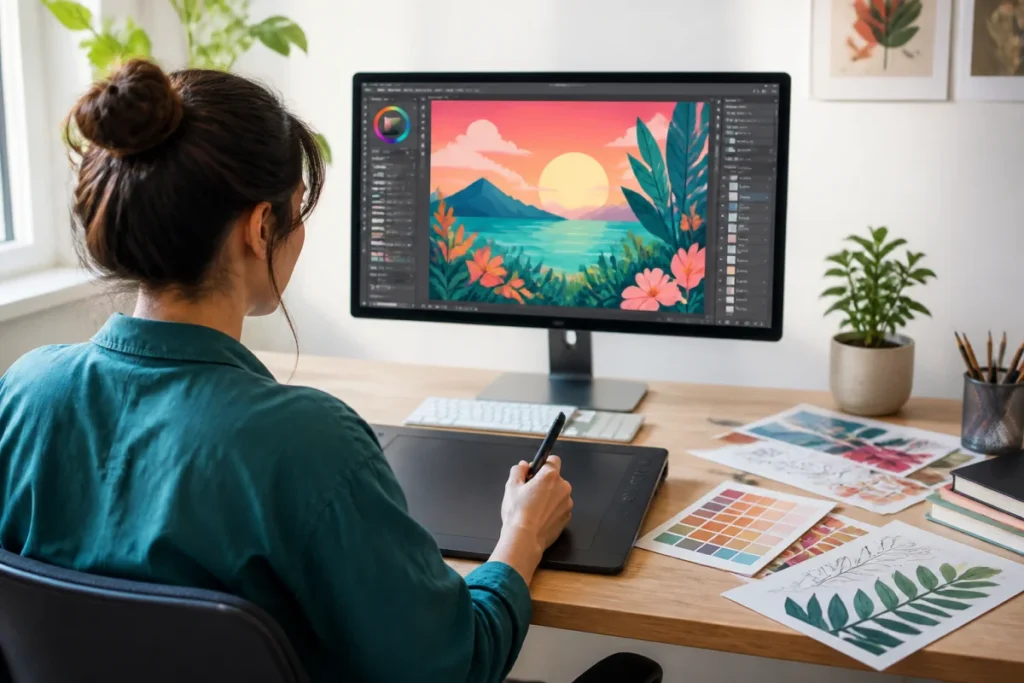
GIMP constitue l’alternative libre la plus complète à Adobe Photoshop. Son nom signifie GNU Image Manipulation Program, et le logiciel permet de retoucher des photos, créer des compositions et travailler avec des calques, des masques et des filtres. Cette réponse reste toutefois relative, car Photoshop conserve des fonctions professionnelles plus avancées, notamment pour l’édition non destructive et la gestion des fichiers destinés à l’impression.
Le choix dépend surtout du type de projet, du système utilisé et du niveau de maîtrise attendu. GIMP fonctionne sur Windows, macOS et Linux, tandis que Photopea privilégie le navigateur et Krita la création graphique. Cet article compare ces solutions, leurs formats, leurs limites et leurs usages pour vous aider à identifier le logiciel libre le plus adapté.
GIMP, l’alternative libre la plus connue à Adobe Photoshop
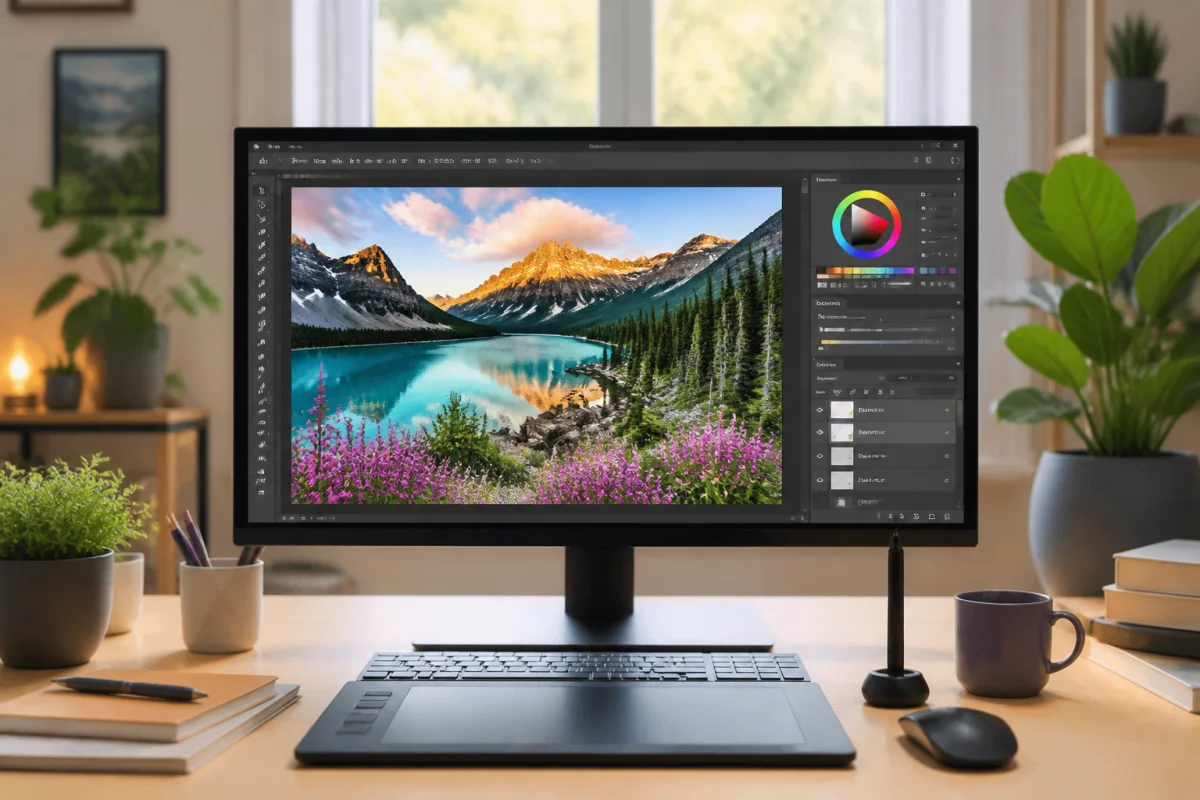
GIMP est-il vraiment une alternative libre à Photoshop ?
GIMP est publié sous une licence libre et son code source reste accessible à sa communauté. Cette licence autorise l’utilisation, la modification et la redistribution du programme, contrairement au modèle propriétaire d’Adobe Photoshop. Le logiciel ne demande pas d’abonnement et fonctionne sur Windows, macOS et Linux, ce qui élargit son accès au-delà des plateformes prises en charge par Photoshop.
Le programme couvre les besoins courants de la photographie et du graphisme. Il permet notamment le détourage, les réglages colorimétriques, la conversion de formats et la création de compositions avec plusieurs calques. GIMP peut donc convenir à un particulier, à un photographe indépendant ou à une petite structure, même si Photoshop reste souvent plus adapté aux flux professionnels complexes. Pour aller plus loin, l’examen des fonctions disponibles permet de mesurer cet écart.
Quelles fonctions de Photoshop peut-on retrouver dans GIMP ?
GIMP propose des calques, des masques, des pinceaux dynamiques, des filtres et des scripts. Son interface modulable permet aussi d’organiser les panneaux selon les habitudes de travail. Le logiciel ouvre plusieurs formats d’image et prend en charge les fichiers PSD, même si certaines fonctions propres à Photoshop peuvent être interprétées différemment lors de l’importation.
La communauté fournit de nombreux plugins pour ajouter des effets ou automatiser certaines tâches. GIMP ne reproduit toutefois pas intégralement les fonctions d’intelligence artificielle, les bibliothèques Creative Cloud ou certains outils non destructifs de Photoshop. Il manque également un support natif complet du mode CMJN, utilisé pour préparer des fichiers imprimés. Pour aller plus loin, la comparaison des usages permet de choisir sans confondre gratuité et équivalence totale.
- 💡 GIMP fournit l’alternative libre la plus complète pour la retouche et la composition d’images
- 💡 Trois systèmes sont pris en charge par GIMP, Windows, macOS et Linux
- 💡 Le format PSD reste lisible, mais l’importation ne garantit pas une restitution parfaite
- 💡 Le CMJN et certaines retouches non destructives nécessitent des solutions complémentaires
Quelle est la meilleure alternative libre à Adobe Photoshop ?
Pour la majorité des usages de retouche et de création graphique, GIMP reste le choix le plus cohérent. Il associe une licence libre, une installation locale et un ensemble d’outils suffisamment large pour modifier des photos, produire des visuels web ou créer des affiches. Des sélections publiées par des sites spécialisés comme BDM, Graphiste.com et Printful citent régulièrement GIMP parmi les alternatives gratuites à Photoshop.
D’autres logiciels répondent à des besoins plus précis. Photopea reprend une interface proche de Photoshop et travaille directement dans un navigateur, tandis que Krita cible davantage la peinture numérique. Affinity Photo propose une approche professionnelle et la prise en charge des fichiers PSD, mais son statut et ses conditions d’utilisation doivent être vérifiés selon l’offre en vigueur. Pour aller plus loin, le choix doit reposer sur le format de travail, la plateforme et les fonctions réellement nécessaires.
Quel logiciel libre ressemble le plus à Photoshop ?
Krita pour la création graphique et la retouche
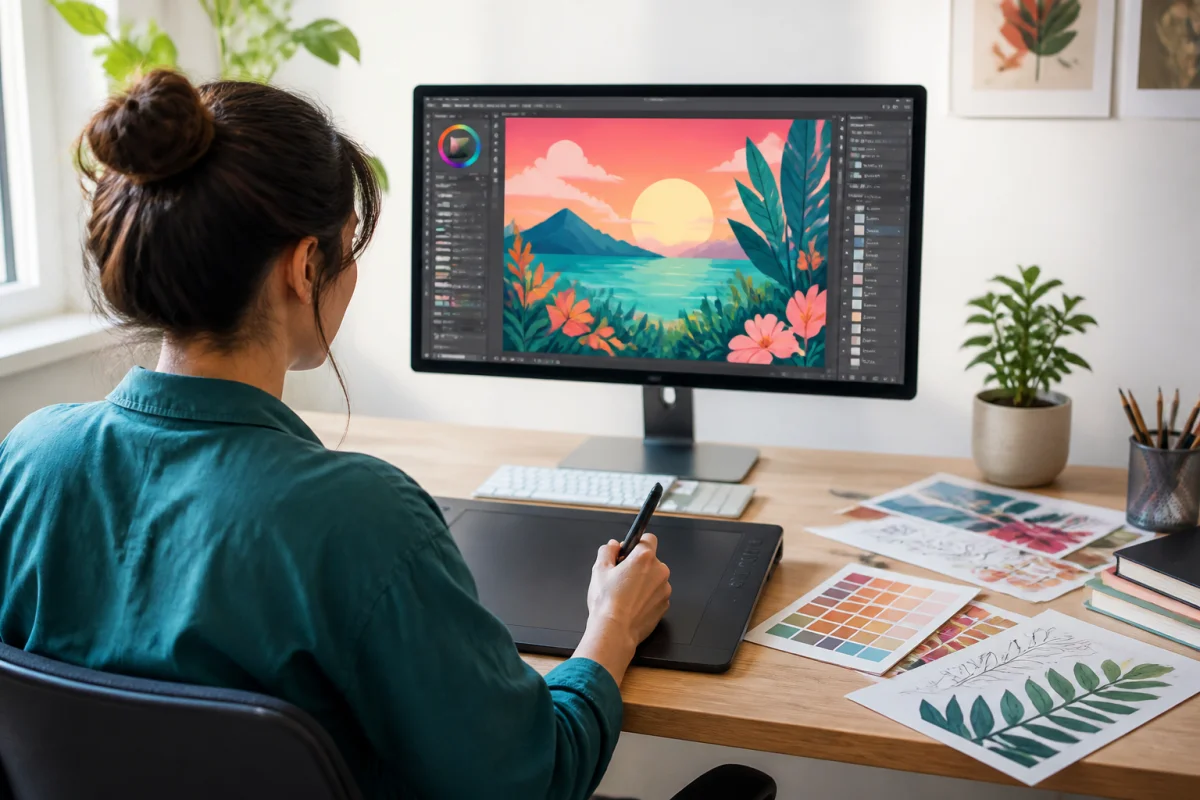
Krita se distingue par ses outils de dessin, ses brosses et son organisation adaptée à la peinture numérique. Le logiciel prend en charge Windows, macOS et Linux, comme GIMP. Il peut aussi gérer des calques et des compositions, mais son interface privilégie la création graphique plutôt que la retouche photographique généraliste.
Pour une illustration, une bande dessinée ou une image peinte, Krita peut donc sembler plus approprié que GIMP. Pour corriger rapidement une photographie, détourer un sujet ou convertir de nombreux formats, GIMP conserve un positionnement plus polyvalent. Pour aller plus loin, la nature du projet doit guider le choix entre retouche d’image et création graphique.
Les alternatives libres à Photoshop fonctionnent-elles sur macOS et Linux ?
GIMP et Krita fonctionnent sur macOS et Linux, ainsi que sur Windows. Darktable couvre également ces trois systèmes, mais il cible surtout le développement des fichiers photographiques RAW. Paint.NET, souvent cité parmi les alternatives gratuites, reste principalement destiné à Windows.
Photopea évite la question de l’installation puisqu’il s’exécute dans un navigateur compatible. Pixlr et Fotor proposent aussi des versions en ligne, avec des fonctions gratuites et des offres payantes. Cette différence influence la confidentialité, la dépendance à la connexion et le contrôle des fichiers. Pour aller plus loin, vérifiez la compatibilité du logiciel avec votre système et vos formats avant de migrer.
Les limites de GIMP face à Photoshop
GIMP ne remplace pas chaque fonction de Photoshop à l’identique. Le logiciel ne propose pas de flux CMJN natif aussi intégré, ce qui peut compliquer la préparation de fichiers destinés à une chaîne d’impression professionnelle. Certaines opérations par lots et certains outils avancés demandent aussi des plugins ou des modules externes.
La retouche non destructive reste un autre point de comparaison. Photoshop organise davantage les objets dynamiques, les réglages et les fonctions assistées par intelligence artificielle, tandis que GIMP exige parfois une méthode de travail différente. Photoshop bénéficie également d’une intégration étroite avec Creative Cloud, ses bibliothèques et d’autres applications Adobe, mais cet écosystème augmente le coût et la dépendance à l’éditeur.
Le choix dépend donc du niveau d’exigence et du contexte professionnel. GIMP répond efficacement à de nombreux travaux personnels, associatifs ou indépendants, mais une équipe déjà structurée autour de Photoshop peut rencontrer des problèmes de compatibilité et de collaboration. Pour aller plus loin, testez un fichier représentatif avant de remplacer un outil utilisé quotidiennement.
Peut-on remplacer Photoshop gratuitement avec un logiciel libre ?
Oui, GIMP peut remplacer Photoshop gratuitement pour la retouche photo, la création de compositions et de nombreux visuels numériques. Il fournit les fonctions essentielles sans abonnement et accepte plusieurs formats, dont le PSD. Cette solution devient moins adaptée lorsque le projet exige un flux CMJN intégré, une compatibilité parfaite avec les fichiers Adobe ou une collaboration fondée sur Creative Cloud.
Photopea peut servir de transition lorsque l’interface de Photoshop constitue un repère prioritaire, tandis que Krita répond mieux au dessin numérique. Adobe Express, Pixlr et Fotor ciblent les créations rapides, mais ne sont pas des logiciels libres au même sens que GIMP. La meilleure décision consiste à comparer les licences, les formats, la plateforme et les besoins de production. Pour aller plus loin, un essai sur quelques projets réels donnera une réponse plus fiable qu’un classement général.
GIMP représente la réponse la plus solide pour remplacer librement Photoshop, mais il ne reproduit pas toutes les fonctions de l’écosystème Adobe. Le choix final dépend surtout des formats utilisés, du système d’exploitation et du niveau de collaboration attendu. Une vérification préalable des fichiers PSD et des besoins d’impression limite les mauvaises surprises.